> ## Documentation Index
> Fetch the complete documentation index at: https://docs.lighton.ai/llms.txt
> Use this file to discover all available pages before exploring further.
# Documents et Espaces de Travail
> Apprenez à visualiser, gérer, importer et organiser les documents dans les espaces de travail de Paradigm.
## Aperçu
Depuis la [page Documents](https://paradigm.lighton.ai/documents), vous pouvez visualiser et gérer tous les documents auxquels vous avez accès. Cette interface offre plusieurs façons d'importer, rechercher, filtrer, prévisualiser et modifier des documents, selon vos permissions.
***
## 1. Import de Documents
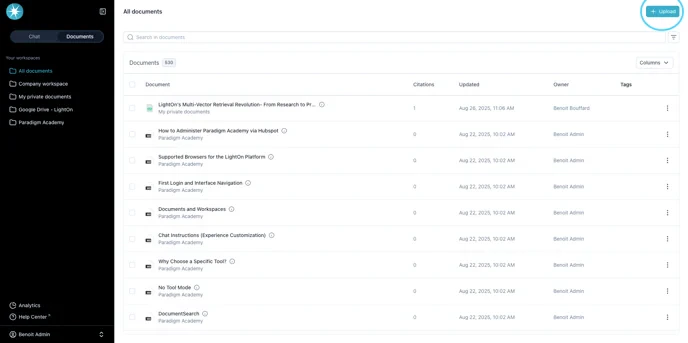
* Utilisez le bouton **Importer** dans le coin supérieur droit.
 ***
## 2. Recherche de Documents
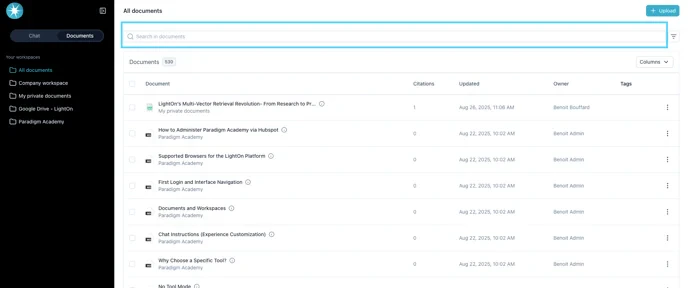
* Utilisez la **barre de recherche** pour trouver des documents. (La recherche est **basée uniquement sur les noms de documents**.)
***
## 2. Recherche de Documents
* Utilisez la **barre de recherche** pour trouver des documents. (La recherche est **basée uniquement sur les noms de documents**.)
 ***
## 3. Filtrage des Documents
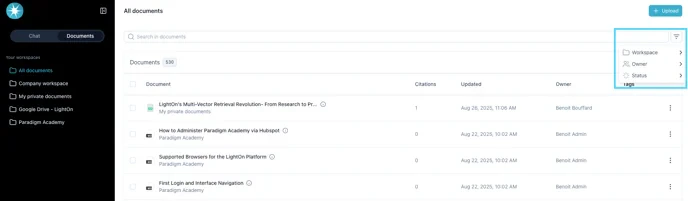
Utilisez l'**icône de filtre** pour affiner la liste par :
* **Espace de travail** (dossier)
* **Propriétaire** (qui a téléchargé le document)
* **Statut** du document
***
## 3. Filtrage des Documents
Utilisez l'**icône de filtre** pour affiner la liste par :
* **Espace de travail** (dossier)
* **Propriétaire** (qui a téléchargé le document)
* **Statut** du document
 ### Statuts des Documents
* **En attente** : Attente du démarrage du traitement (par exemple, charge de téléchargement élevée).
* **Analyse** : Le document est en cours de division en parties.
* **Échec d'analyse** : La division a échoué ; document inutilisable.
* **Intégration** : Le contenu est analysé et segmenté.
* **Échec d'intégration** : L'intégration a échoué ; document inutilisable.
* **Intégré** : Document prêt à être utilisé.
* **Échec** : Échec générique ; document inutilisable.
* **Mise à jour** : Document en cours de mise à jour (courant avec les sources synchronisées comme Google Drive, SharePoint, ServiceNow, Teams, etc.).
***
## 4. Personnalisation des Colonnes
Cliquez sur **Colonnes** pour choisir quelles métadonnées afficher :
* **Citations** : Nombre de fois où le document a été cité dans les conversations.
* **Mis à jour** : Date de dernière mise à jour.
* **Importé** : Date d'import original.
* **Propriétaire** : Qui a importé le document.
* **Tags** : Tags générés automatiquement (créés lors du traitement nocturne).
### Statuts des Documents
* **En attente** : Attente du démarrage du traitement (par exemple, charge de téléchargement élevée).
* **Analyse** : Le document est en cours de division en parties.
* **Échec d'analyse** : La division a échoué ; document inutilisable.
* **Intégration** : Le contenu est analysé et segmenté.
* **Échec d'intégration** : L'intégration a échoué ; document inutilisable.
* **Intégré** : Document prêt à être utilisé.
* **Échec** : Échec générique ; document inutilisable.
* **Mise à jour** : Document en cours de mise à jour (courant avec les sources synchronisées comme Google Drive, SharePoint, ServiceNow, Teams, etc.).
***
## 4. Personnalisation des Colonnes
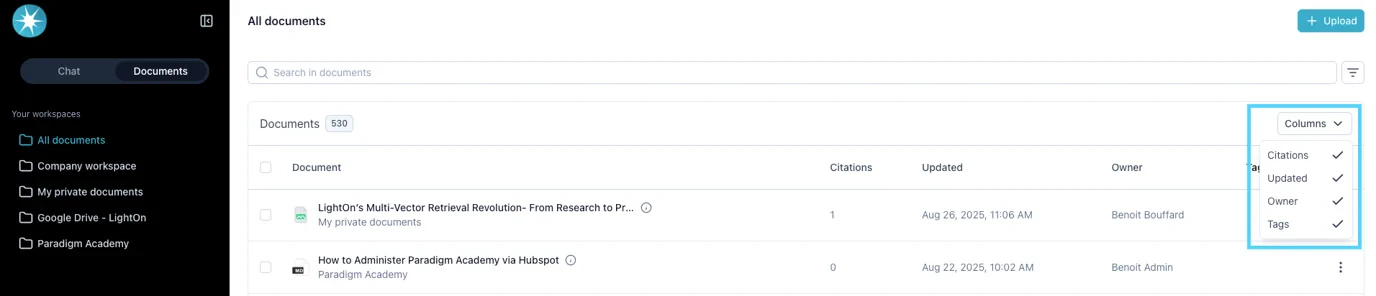
Cliquez sur **Colonnes** pour choisir quelles métadonnées afficher :
* **Citations** : Nombre de fois où le document a été cité dans les conversations.
* **Mis à jour** : Date de dernière mise à jour.
* **Importé** : Date d'import original.
* **Propriétaire** : Qui a importé le document.
* **Tags** : Tags générés automatiquement (créés lors du traitement nocturne).
 ***
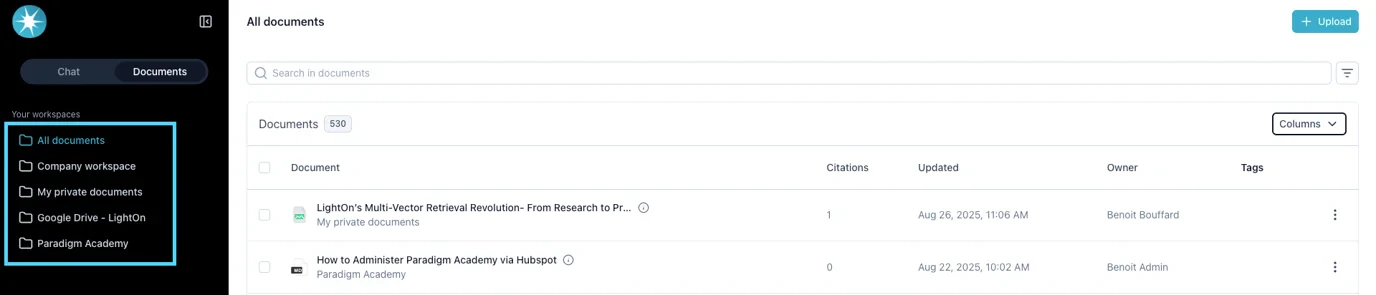
## 5. Filtrage par Espace de Travail
* Utilisez le menu de gauche pour filtrer par **espace(s) de travail**.
**Conseil :** Si vous filtrez par un espace de travail puis cliquez sur **Importer**, l'espace de travail sélectionné est automatiquement appliqué.
***
## 5. Filtrage par Espace de Travail
* Utilisez le menu de gauche pour filtrer par **espace(s) de travail**.
**Conseil :** Si vous filtrez par un espace de travail puis cliquez sur **Importer**, l'espace de travail sélectionné est automatiquement appliqué.
 ***
## 6. Aperçu et Résumé des Documents
* **Cliquez sur une ligne de document** pour prévisualiser son contenu.
* Survolez l'**icône "i"** à côté d'un document pour voir son **résumé**.
Pour chaque document, utilisez le **menu à trois points** pour :
* Prévisualiser le document
* Renommer le document
* Supprimer le document
***
## 8. Sélection Multiple et Actions en Lot
* Cochez une ou plusieurs cases à côté des documents pour activer les actions en lot :
* **Explorer la sélection** → Accéder au chat avec ces documents préchargés.
* **Exporter** → Télécharger les documents sélectionnés vers votre ordinateur.
* **Supprimer** → Supprimer les documents sélectionnés.
**Permissions et Limitations**
* La liste des documents est limitée par votre **accès aux espaces de travail** et vos **permissions utilisateur**.
* Si vous n'êtes **pas Gestionnaire de Documents**, vous ne pouvez pas importer de documents dans l'**espace de travail Entreprise**.
* Si vous ne pouvez pas voir un espace de travail auquel vous devriez avoir accès, contactez votre **administrateur**.
***
## 6. Aperçu et Résumé des Documents
* **Cliquez sur une ligne de document** pour prévisualiser son contenu.
* Survolez l'**icône "i"** à côté d'un document pour voir son **résumé**.
Pour chaque document, utilisez le **menu à trois points** pour :
* Prévisualiser le document
* Renommer le document
* Supprimer le document
***
## 8. Sélection Multiple et Actions en Lot
* Cochez une ou plusieurs cases à côté des documents pour activer les actions en lot :
* **Explorer la sélection** → Accéder au chat avec ces documents préchargés.
* **Exporter** → Télécharger les documents sélectionnés vers votre ordinateur.
* **Supprimer** → Supprimer les documents sélectionnés.
**Permissions et Limitations**
* La liste des documents est limitée par votre **accès aux espaces de travail** et vos **permissions utilisateur**.
* Si vous n'êtes **pas Gestionnaire de Documents**, vous ne pouvez pas importer de documents dans l'**espace de travail Entreprise**.
* Si vous ne pouvez pas voir un espace de travail auquel vous devriez avoir accès, contactez votre **administrateur**.